




I mobilen. Starta timern när du börjar arbeta och stoppa den när du är klar. Appen fyller då i start och slut åt dig, och du gör registreringen klar som vanligt.
Starta och stoppa timern
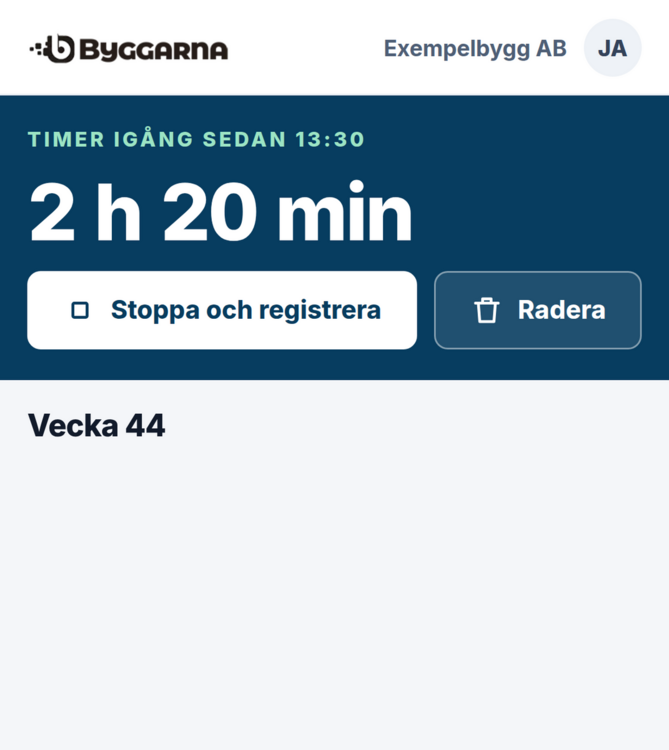
Tryck på Starta timer längst ned under Tid. Överst står Timer igång sedan med starttiden och hur länge timern har gått.
Arbeta som vanligt. Timern går vidare även om du stänger appen.
Tryck på Stoppa och registrera när du är klar. Registrera tid öppnas, vanligen med Start och slut valt, och Starttid och Sluttid från timern.
Kontrollera Projekt, Arbetsmoment och Aktivitet, och gå igenom stegen som när du registrerar tid.
Tryck på Spara registreringen. Timern stängs först när registreringen är sparad.
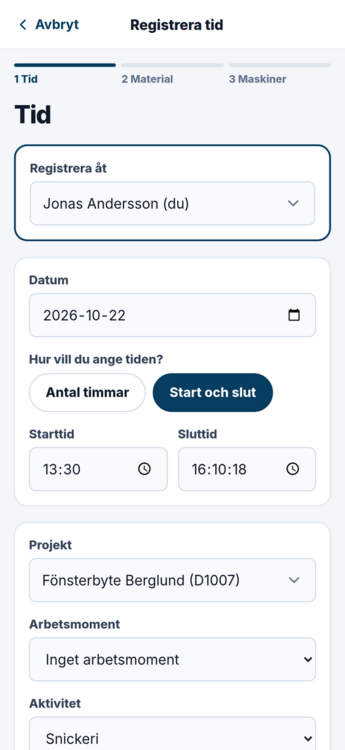
Timern frågar inte efter projekt när du startar den från kalendern. Projektet och aktiviteten är förifyllda från din senaste registrering, och du ändrar dem när timern är stoppad.
Starta timern från ett projekt
Tryck på Projekt och öppna projektet.
Tryck på Starta timer på projektets sida.
Projektets timer visas överst på projektets sida, med texten Startad från projektet. Projektlistan visar vilka projekt som har en timer igång.
Tryck på Stoppa och registrera på projektets sida. Formuläret öppnas med projektet redan valt.
Varje projekt kan ha en egen timer, och de kan gå samtidigt som kalenderns timer. Ett underprojekt har ingen egen timer, och ett avslutat projekt har ingen Starta timer.
Radera en timer
Har du startat en timer av misstag, tryck på Radera och bekräfta. Tiden sparas inte.
Bra att veta
Timern finns bara i telefonen. Den följer inte med till en annan telefon eller till datorn.
Loggar du ut försvinner timern.
Positionen. Appen försöker spara din position när timern startar. När telefonen har gett en position, står Position sparad under tiden, och projektets timer säger Startad från projektet · position sparad. Utan position står ingenting om den.
Medan timern går visar kalendern registreringarna för veckan eller månaden du hade valt, men inte knapparna Starta timer och Registrera tid.
Vid sommartid och vintertid. Har timern gått över omställningen av klockan, eller startar eller slutar den i höstens dubbla timme mellan 02:00 och 03:00, fyller appen i Antal timmar med timerns verkliga tid i stället för start och slut.
Nästa kapitel: Frånvaro och Mina tider
Innehåll: Manualen för mobilappen
Rekommendera Kommentarer