




I mobilen. En ÄTA är ett ändrings- eller tilläggsarbete som kunden godkänner. Du kan skicka den till kunden direkt från bygget, och följa när den är godkänd.
Se projektets ÄTA
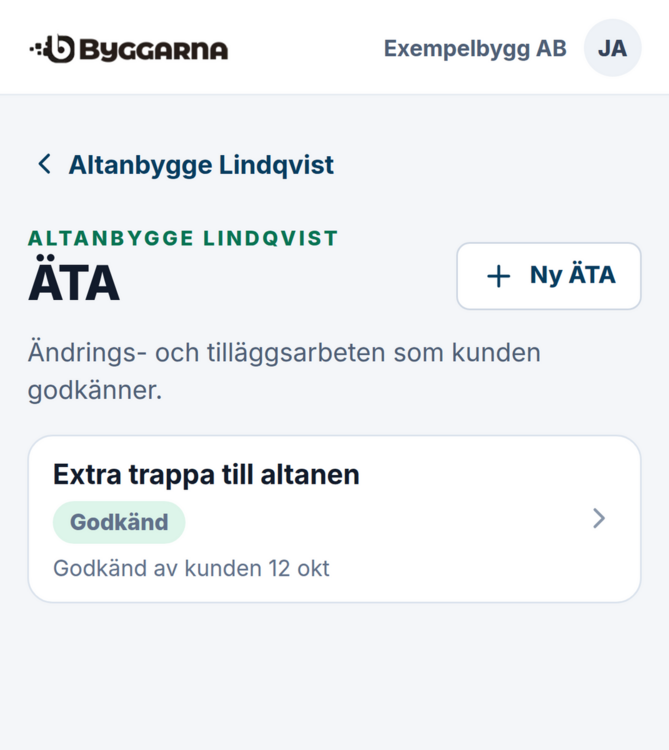
Öppna projektet och tryck på ÄTA. Listan visar varje ÄTA med sin status: Väntar på kunden, Godkänd eller Avböjd av kunden.
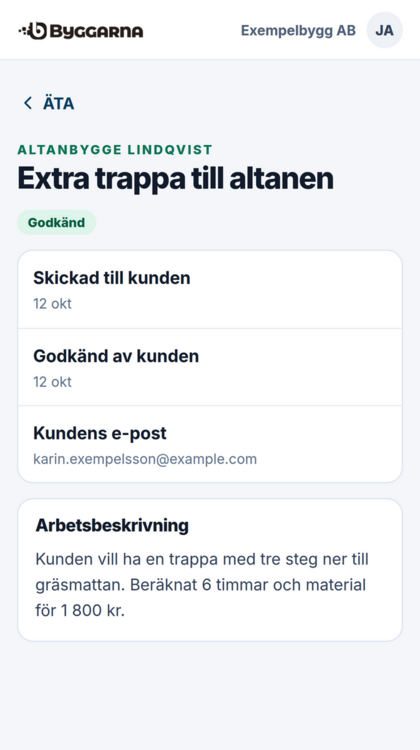
Tryck på en ÄTA för att se den. Sidan visar arbetsbeskrivningen och de uppgifter som finns: Skickad till kunden, eller Skapad om den inte har skickats, Godkänd av kunden när kunden har godkänt den, Avböjd när kunden har avböjt den, och Kundens e-post.
Skicka en ny ÄTA till kunden
Det kräver behörighet att ändra projekt. Annars finns ingen knapp Ny ÄTA.
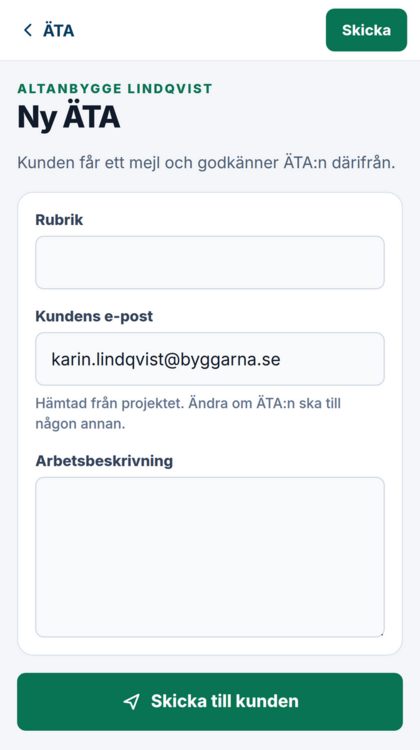
Tryck på Ny ÄTA.
Skriv en Rubrik, till exempel Extra trappa till altanen.
Kontrollera Kundens e-post. Har projektet en e-postadress, är den redan ifylld. Ändra den om ÄTA:n ska till någon annan.
Skriv Arbetsbeskrivning: vad som ska göras, och gärna tid och kostnad.
Tryck på Skicka till kunden längst ned, eller på Skicka uppe till höger. Båda skickar ÄTA:n till kunden direkt. Det går inte att spara ett utkast i mobilen.
Kunden får ett mejl och godkänner ÄTA:n därifrån, utan att logga in. ÄTA:n står som Väntar på kunden tills kunden har godkänt den, och sedan som Godkänd. Har projektet kundportal, kan kunden också avböja ÄTA:n där. Då står den som Avböjd av kunden.
Bra att veta
Kontrollera innan du skickar. Mejlet går iväg direkt till kunden, både med Skicka till kunden och med Skicka.
En skickad ÄTA kan bara läsas i mobilen. Den som får ändra projekt kan rätta rubrik, arbetsbeskrivning och mottagare i datorn så länge kunden inte har godkänt den, men då skickas inget nytt mejl.
ÄTA finns bara om ditt företag använder den delen.
I ett provkonto skickas inget mejl. Knappen längst ned heter då Spara ÄTA:n och knappen uppe till höger Spara, och ÄTA:n sparas utan mottagare.
I datorn finns samma ÄTA under projektets flik ÄTA.
Nästa kapitel: Egenkontroller
Innehåll: Manualen för mobilappen
Rekommendera Kommentarer