




I mobilen. En arbetsorder är ett uppdrag från kontoret: vad som ska göras, när och av vem. Du läser den i mobilen, registrerar tiden på den och markerar den som klar.
Hitta dina arbetsordrar
Tryck på Projekt. En röd siffra på fliken visar hur många arbetsordrar du inte har läst, och projektets rad visar dem också.
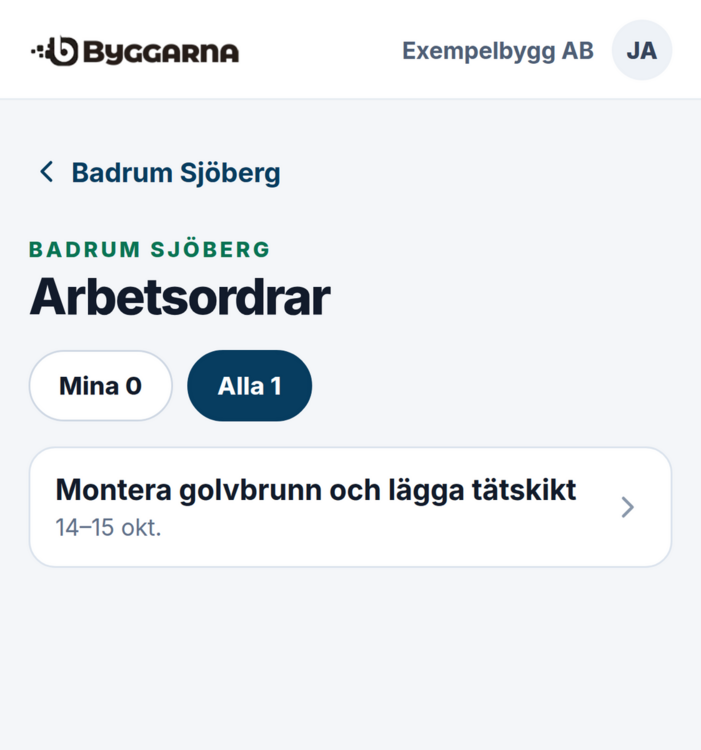
Öppna projektet och tryck på Mina arbetsordrar, eller på Projektets alla arbetsordrar.
Byt mellan Mina och Alla överst. Mina visar arbetsordrarna där du står under Personal, och Alla visar projektets alla arbetsordrar. En arbetsorder du inte har läst är märkt Ny.
Tryck på arbetsordern för att öppna den. Den räknas då som läst.
Det som står i arbetsordern
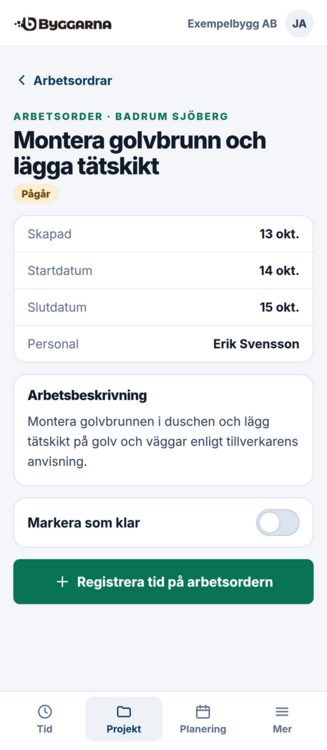
Överst står arbetsorderns rubrik och projekt, och om den Pågår eller är Klar.
När uppgifterna finns, visas Skapad, Startdatum, Slutdatum, Delprojekt och Personal, alltså de som ska utföra arbetet.
Arbetsbeskrivning är vad som ska göras.
Bilagor finns när arbetsordern har filer eller mappar, till exempel ritningar och bilder från kontoret. Tryck på en fil för att öppna den, eller på en mapp för att se filerna i den. Bilagorna kan bara läsas i mobilen.
Registrera tid på arbetsordern
Tryck på Registrera tid på arbetsordern.
Formuläret är ifyllt med det som står på arbetsordern, till exempel projekt, arbetsmoment och aktivitet.
Kontrollera, och spara som vanligt.
Knappen finns bara när arbetsorderns projekt pågår.
Markera som klar
Alla som får se projektet kan markera arbetsordern som klar och slå av markeringen igen. Slå på Markera som klar när arbetet är gjort. Arbetsordern visas då som Klar. Slår du av den igen, pågår den igen.
Bra att veta
Arbetsordrar skapas i datorn. Kontoret kan också skicka dem till dig med e-post eller sms.
En kunds anläggning, till exempel en värmepump som företaget servar, kan också ha arbetsordrar. De finns på anläggningens sida under Verktyg och maskiner, om du får se projekten.
Nästa kapitel: Anteckningar, delprojekt och underprojekt
Innehåll: Manualen för mobilappen
Rekommendera Kommentarer