




I mobilen. Fliken Tid är din kalender. Där ser du vad du har registrerat, om du har nått dagens timmar, och där börjar du en ny registrering.
Veckan
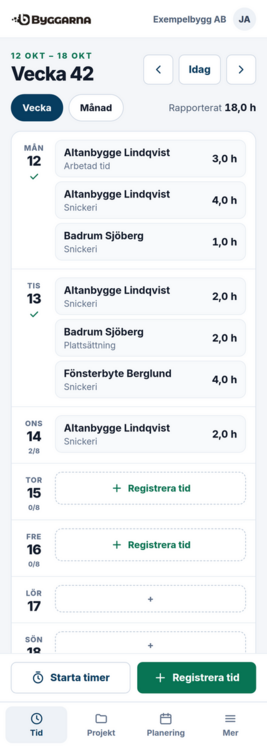
Tryck på Tid längst ned. Veckan visas, med en rad för varje registrering: projektet, aktiviteten och timmarna.
Bläddra till förra eller nästa vecka med pilarna uppe till höger. Idag tar dig tillbaka till veckan du är i.
Rapporterat visar summan för veckan, med frånvaron inräknad.
Frånvaro, till exempel semester eller VAB, är märkt Frånvaro.
Dina timmar för dagen
Använder ditt företag förväntade timmar, står det under dagen hur mycket du har registrerat av de timmar du förväntas arbeta, till exempel 2/8. När du har nått dem visas en grön bock i stället. Frånvaro räknas med.
Markeringen visas för i dag och dagarna före. En dag längre fram får den först när den har en registrering.
De förväntade timmarna ställs in i datorn av den som administrerar personalen. Om inget är inställt är det 8 timmar måndag till fredag.
Månaden
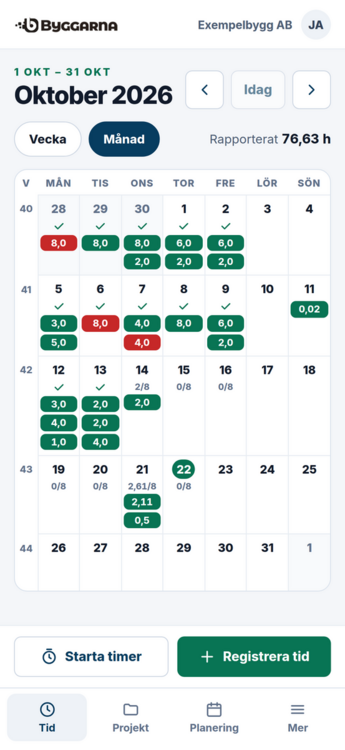
Tryck på Månad. Hela månaden visas, med veckans nummer till vänster.
Varje registrering är en stapel med timmarna. Röda staplar är frånvaro.
Bläddra med pilarna, och tryck på Vecka för att gå tillbaka.
Appen kommer ihåg om du senast tittade på veckan eller månaden.
Registrera och ändra från kalendern
Tryck på en dag, eller på Registrera tid eller + på en tom dag, för att registrera tid den dagen. Datumet är redan ifyllt.
Tryck på en registrering för att se den. Har du behörighet att ändra dina tider, kan du också ändra eller ta bort den.
Registrera tid längst ned registrerar med dagens datum, och Starta timer startar timern.
Hur det går till står i kapitlen Registrera tid och Timern.
Nästa kapitel: Registrera tid
Innehåll: Manualen för mobilappen
Rekommendera Kommentarer