




I mobilen. En utgift är material eller något annat du har köpt eller använt på ett projekt, utan att registrera tid. Under Mina utgifter ser du allt du har registrerat.
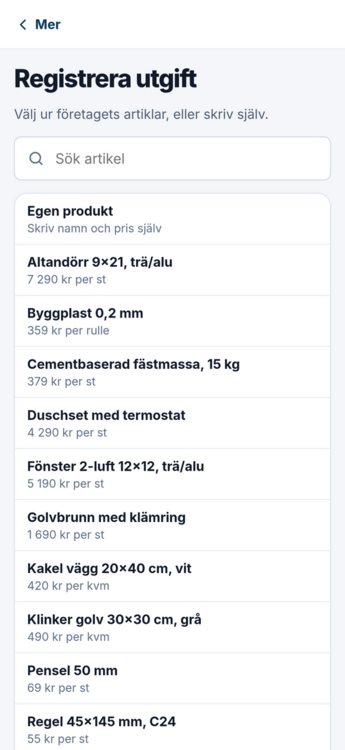
Registrera en utgift
Tryck på Mer och sedan på Registrera utgift.
Välj en av företagets artiklar i listan. Sök med Sök artikel om listan är lång. Finns varan inte, tryck på Egen produkt och skriv namnet i fältet Produkt under Utgiften. Om ditt företag visar priserna skriver du också priset.
Under Utgiften: kontrollera Datum, välj Projekt och, om projektet är uppdelat, Delprojekt.
Fyll i Antal. Priset står i Pris per enhet, kr, om ditt företag visar priserna, och enheten i Enhet.
Tryck på Spara utgiften, eller Spara uppe till höger.
Väljer du en artikel, faktureras kunden det pris som står. Kostnaden räknas med artikelns inpris.
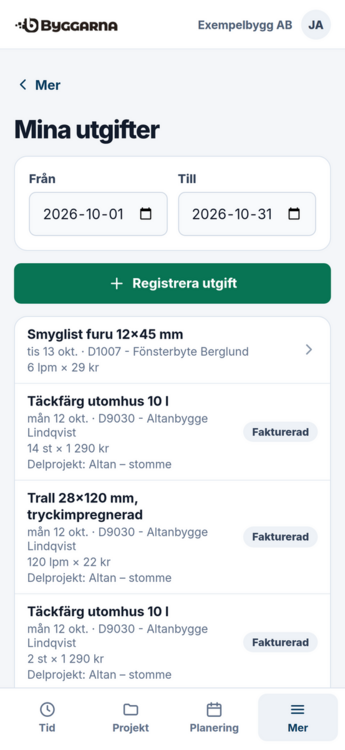
Mina utgifter
Tryck på Mer och sedan på Mina utgifter.
Välj perioden med Från och Till. Första gången visas den här månaden. Sedan kommer telefonen ihåg perioden.
Listan visar varje utgift med vara, datum, projekt och antal, och delprojektet om det finns. Priset står med när ditt företag visar priserna och priset inte är 0. Material och maskiner från en tidsregistrering står här också. En maskin är märkt Maskin.
Ändra eller ta bort en utgift
Det kräver behörigheten Redigera egna tider eller Tidrapporter. Utan den går raden inte att trycka på.
Tryck på utgiften i Mina utgifter. Ändra utgift öppnas.
Ändra det som behövs och tryck på Spara, eller tryck på Ta bort och bekräfta.
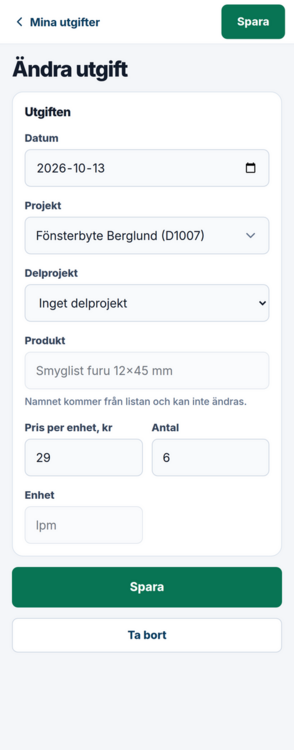
Namnet på en artikel ur listan kan inte ändras. En utgift som är märkt Fakturerad är låst och kan inte ändras eller tas bort.
Bra att veta
Utgifter finns bara om ditt företag använder dem i appen.
Priserna kan vara dolda, om ditt företag har valt det. Då finns inget prisfält. En artikel får artikelns pris, och en Egen produkt sparas med priset 0.
Material i tidsregistreringen. Material du har använt när du arbetat registrerar du hellre i tidsregistreringens steg Material. Det hamnar på samma ställe.
Nästa kapitel: Verktyg och maskiner
Innehåll: Manualen för mobilappen
Rekommendera Kommentarer