




I mobilen. Under Verktyg och maskiner ser du företagets maskiner, var de är och vem som har dem. Där tar du ut en maskin och lämnar tillbaka den.
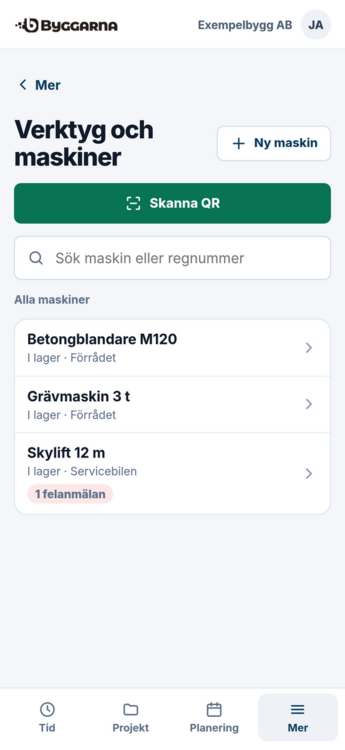
Hitta en maskin
Tryck på Mer och sedan på Verktyg och maskiner.
Överst står maskinerna under Hos dig, om du har några, och sedan Alla maskiner. Sök i rutan Sök maskin eller regnummer om listan är lång.
Varje maskin visar var den är, till exempel I lager · Förrådet eller Hos någon, och när den ska tillbaka. En bricka visar Service snart, Service försenad eller en felanmälan.
Tryck på maskinen för att öppna den.
Är minst en maskin hos dig, visar raden Verktyg och maskiner under Mer hur många.
Maskinens sida
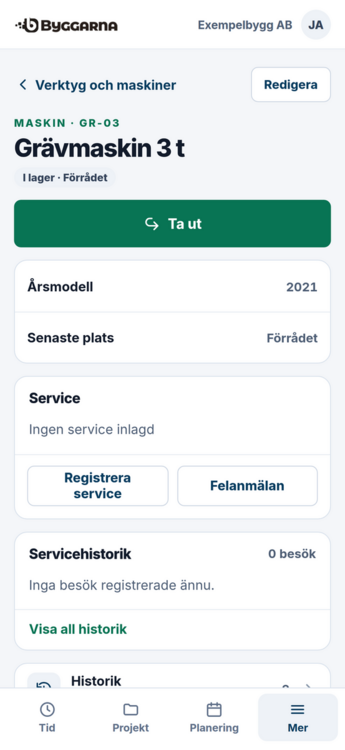
Överst står maskinens namn, regnummer och var den är, och knappen Ta ut eller Återlämna. Har maskinen en öppen felanmälan, står den under knappen, i en ruta med den röda etiketten Öppen felanmälan. Tryck på rutan för att se anteckningarna. Därefter står Typ, Årsmodell och Senaste plats när de finns, kortet Service med Registrera service och Felanmälan, och kortet Servicehistorik med de senaste besöken. Sedan kommer raderna Historik och Anteckningar och felanmälningar, Bilder och dokument om du får se projekten och Bokningar om ditt företag bokar maskiner. Har maskinen noteringar, står de sist, under Noteringar. Raderna beskrivs i kapitlet Service, felanmälan och maskinens historik.
Ta ut en maskin
Öppna maskinen och tryck på Ta ut.
Välj när du lämnar tillbaka den under När lämnar du tillbaka den?: 1 dag, 2 dagar, 3 dagar, 1 vecka, Inget datum eller Annat antal dagar. Datumet står under Tillbaka senast.
Tryck på Ta ut maskinen.
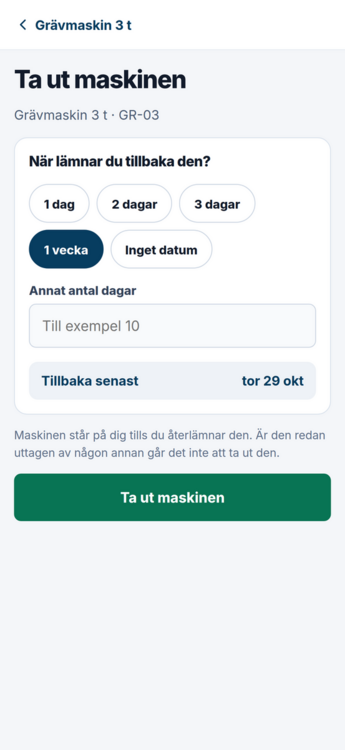
Maskinen står på dig tills du återlämnar den. Är den redan uttagen av någon annan, finns ingen knapp Ta ut, och sidan visar vem som har den.
Återlämna en maskin
Öppna maskinen och tryck på Återlämna.
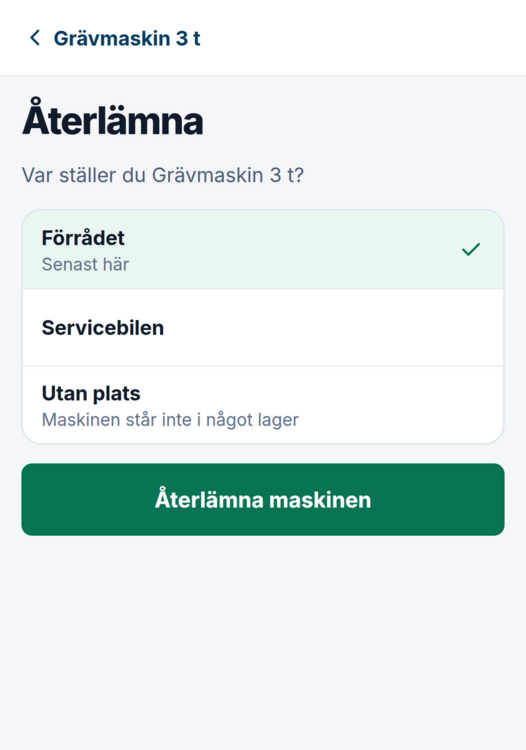
Välj var du ställer den. Har ditt företag lagerplatser i appen, väljer du bland dem, och platsen där maskinen stod senast är märkt Senast här och redan vald, om den finns kvar. Står maskinen inte i något lager, eller har företaget inga lagerplatser, välj Utan plats.
Tryck på Återlämna maskinen.
Skanna maskinens QR-kod
En maskin kan ha en etikett med QR-kod från kontoret.
Tryck på Skanna QR överst i Verktyg och maskiner.
Rikta kameran mot QR-koden. Maskinen öppnas direkt.
Går kameran inte att använda, tryck på Ta bild av koden, eller skriv koden som står under QR-koden i Eller skriv koden från etiketten och tryck på Öppna.
Skannar du etiketten med telefonens vanliga kamera, öppnas en sida i webbläsaren, Maskinetikett. Den visar etikettens kod och hur du öppnar maskinen i appen. Tillverkarens egna QR-koder på maskinen fungerar inte.
Bra att veta
Verktyg och maskiner finns bara om ditt företag använder maskiner i appen.
En kunds anläggning, till exempel en värmepump som företaget servar, tas inte ut och återlämnas inte. Dess sida visar kunden, kontaktpersonen och adressen när de finns, Ring kunden när det finns ett nummer, Modell, Serienummer, Installerad och Etikettens kod när de finns, servicen med Registrera service och Anteckningar och felanmälningar. Arbetsordrar och Bilder och dokument finns om du får se projekten.
Guiden Ta ut och återlämna en maskin visar samma sak steg för steg.
Nästa kapitel: Service, felanmälan och maskinens historik
Innehåll: Manualen för mobilappen
Rekommendera Kommentarer