




I datorn. Avtalskollen samlar avtal, räknar ut sista uppsägningsdag och påminner den som är ansvarig. Du ser vad som behöver följas upp på startsidan. Avtalskollen är ett stöd och ingen garanti.
Följ fristen
Avtalslistan visar avtalets sista uppsägningsdag och en färg:
Gott om tid är mer än 90 dagar kvar.
Snart är 31 till 90 dagar kvar.
Akut är 0 till 30 dagar kvar.
Passerad betyder att sista uppsägningsdagen har passerat.
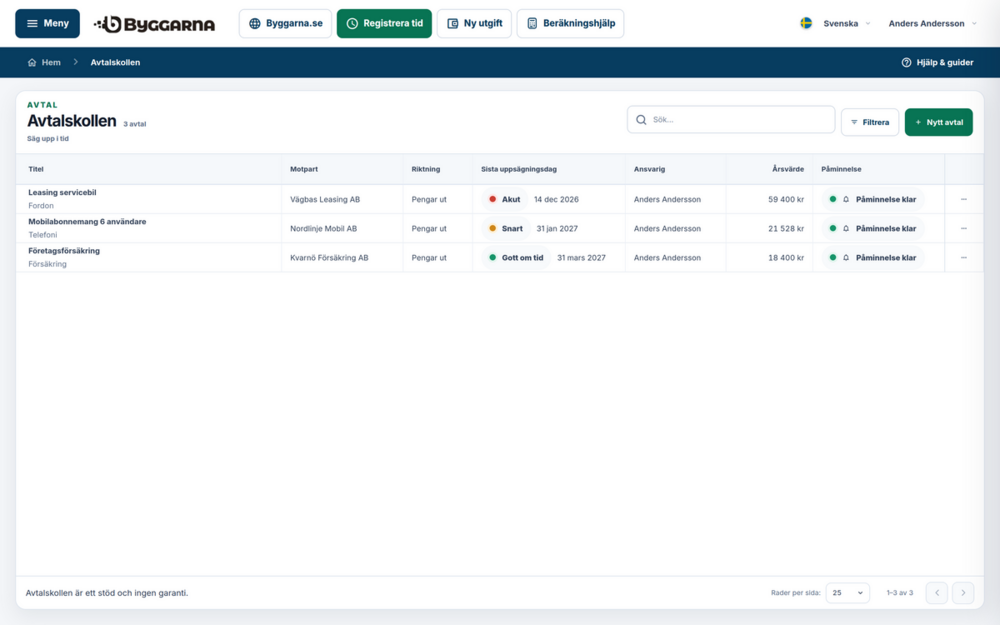
Avtalskollen skickar e-post 90, 30, 7 och 0 dagar före sista uppsägningsdagen. Bara den som är vald som ansvarig får mejlet. Om den ansvariga saknas, är inaktiv eller saknar e-post står det Ingen påminnelse. Välj då en aktiv ansvarig med e-post på avtalet.
Registrera vad ni bestämde
Öppna avtalet och kontrollera Sista uppsägningsdag. Knappen överst visar nästa steg, till exempel Agera nu eller Planera nästa steg.
Tryck på knappen, eller öppna fliken Beslut och tryck på Registrera beslut.
Välj Säg upp, Förläng eller Omförhandla. För ett avtal där företaget får betalt kan Höj priset också finnas. Säg upp, Omförhandla och Höj priset kräver att Pris och Prisperiod redan är ifyllda på avtalet.
Fyll i nytt pris och Gäller från när formuläret frågar efter det.
Tryck på Bekräfta beslut.
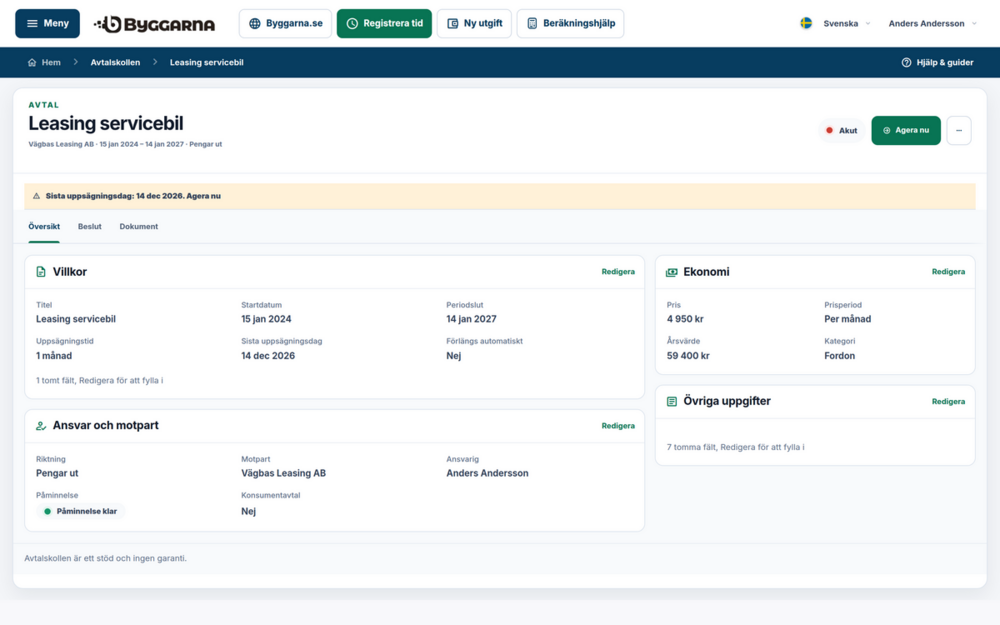
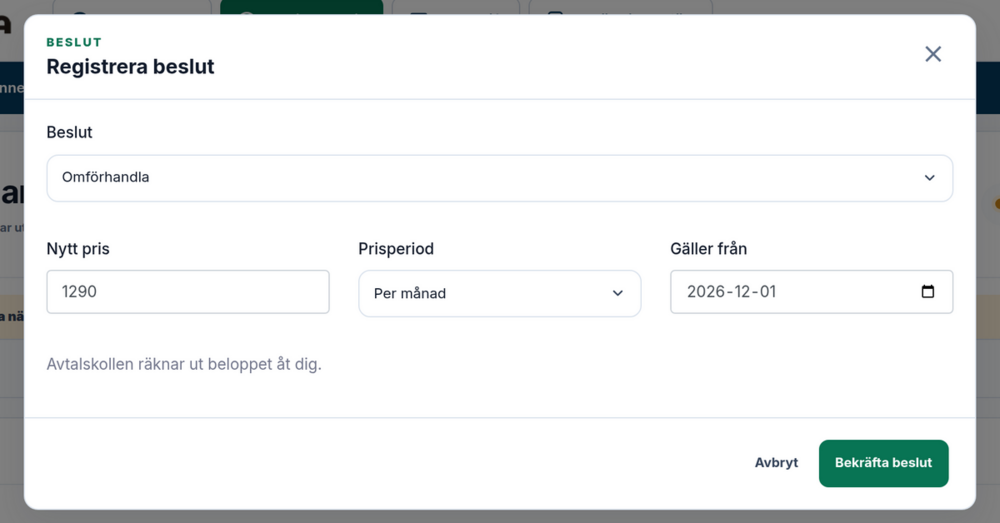
Beslutet sparas i Beslutshistorik. Ett belopp visas som hittat när beslutet ger ett positivt beräknat belopp. Du kan ångra ett beslut och då tas beloppet bort ur räknaren.
Lägg in ett avtal
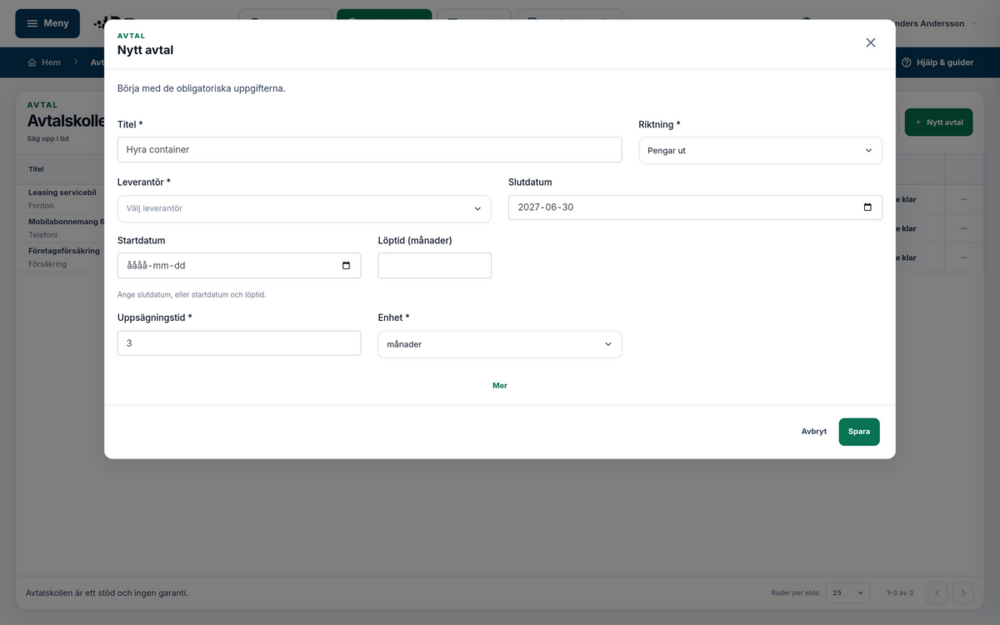
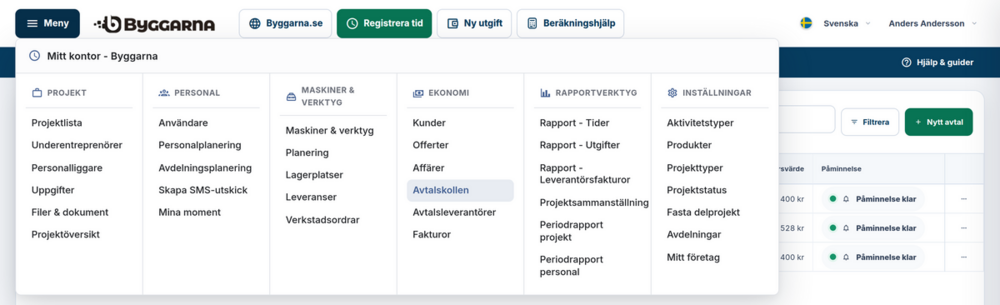
Öppna Avtalskollen under Ekonomi i menyn och tryck på Nytt avtal.
Fyll i Titel och välj Riktning. Välj Pengar ut för ett avtal där företaget betalar och Pengar in för ett avtal där företaget får betalt.
Välj avtalets Leverantör eller Kund. Du kan välja Ny leverantör … eller Ny kund … direkt i listan om motparten saknas.
Fyll i Slutdatum, eller både Startdatum och Löptid (månader).
Fyll i Uppsägningstid och välj månader eller dagar. Avtalskollen visar Sista uppsägningsdag direkt i formuläret.
Tryck på Mer och välj Ansvarig. Fyll gärna i Pris och Prisperiod så att årsvärdet kan visas.
Markera Förlängs automatiskt och fyll i förlängningen om det står så i avtalet.
Tryck på Spara.
Se Hittat och Att göra
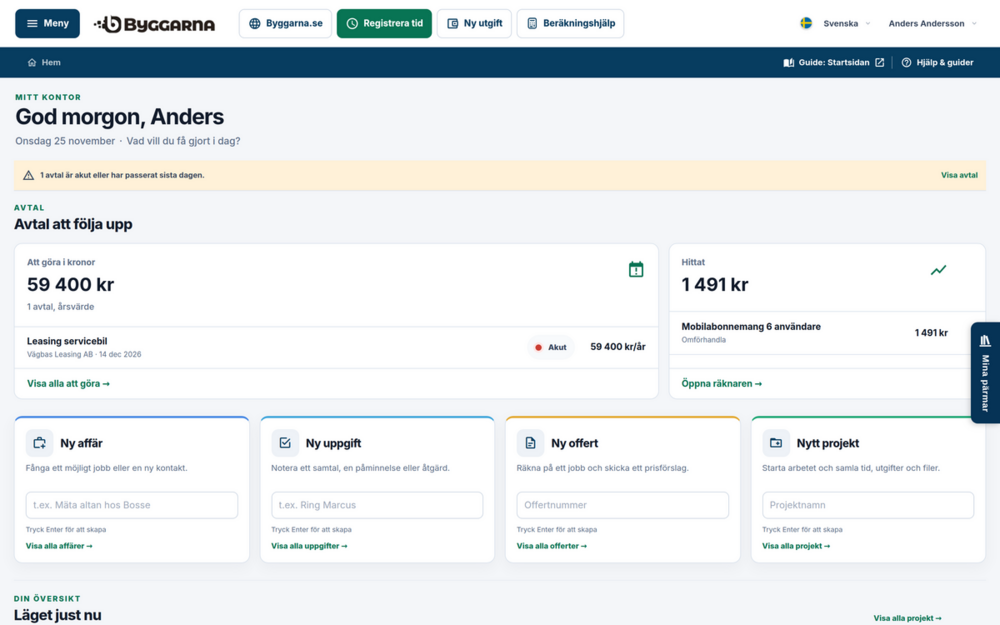
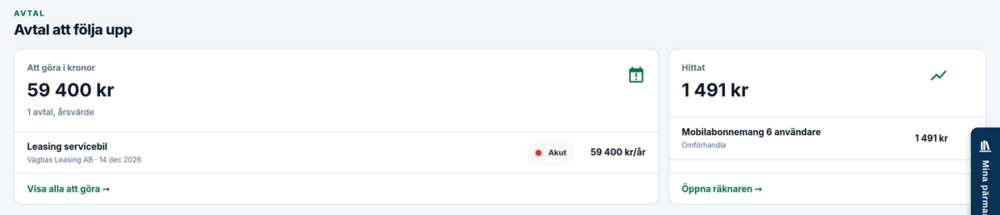
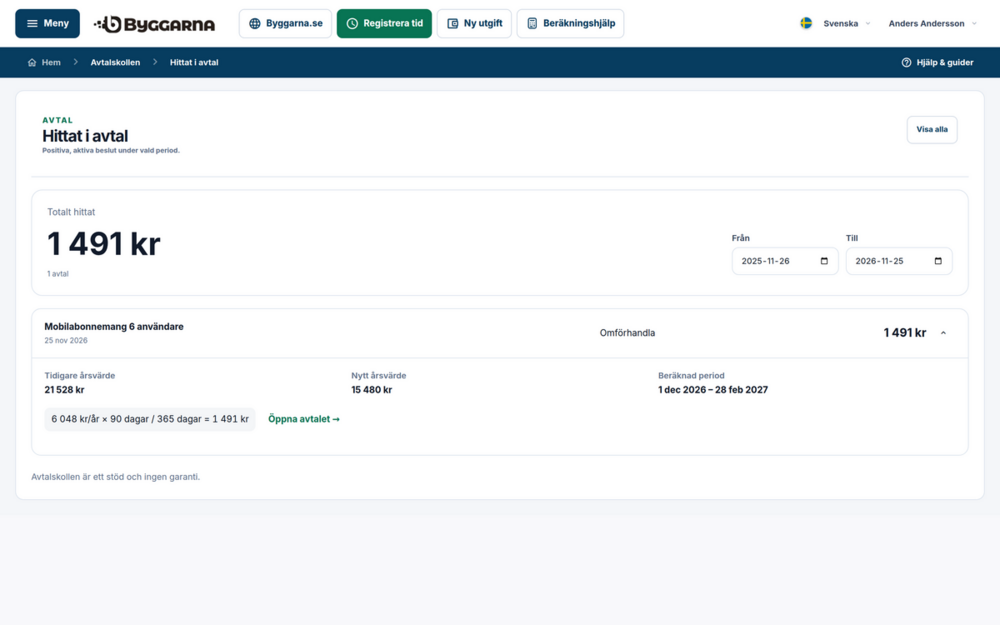
På startsidan visar Att göra i kronor årsvärdet för avtal som behöver ett beslut. Där ser du också avtal som saknar pris. Kortet Hittat visar aktiva positiva beslut under de senaste 12 månaderna.
Tryck på Öppna räknaren för att öppna Hittat i avtal. Där kan du välja en period på högst 12 månader och se tidigare årsvärde, nytt årsvärde och hur beloppet har räknats fram.
Lägg in avtalsleverantörer
Öppna Avtalsleverantörer under Ekonomi i menyn om du vill lägga in eller ändra leverantörer innan du skapar avtalen. Du kan spara namn, organisationsnummer, kontaktperson, e-post, telefon och anteckningar.
Bra att veta
Kontrollera alltid uppgifterna mot det riktiga avtalet. Avtalskollen är ett stöd och ingen garanti.
Avtalet måste ha en ansvarig med e-post för att en påminnelse ska skickas.
Avtalskollen läser inte in avtal automatiskt. Du fyller i uppgifterna själv.
Hittat är en beräkning från registrerade beslut, inte en garanti för ett visst resultat.
Rekommendera Kommentarer